Tampilkan postingan dengan label tutorial. Tampilkan semua postingan

Cara Memasang Lagu Sendiri Pada Blog

Pada posting kali ini saya akan berbagi tutorial tentang cara memasang lagu pada blog. Mungkin sudah ada beberapa tutorial yang memberi bahasan yang sama, namun kebanyakan dari tutorial yang ada, kita hanya bisa memasang lagu yang kode lagunya terdapat pada internet atau situs-situs tertentu. Lalu bagaimana jika lagu yang kita inginkan kodenya tidak terpadat pada internet?
Nah, dengan tutorial saya kali ini, kalian bisa menggunakan lagu apa saja yang kalian inginkan. 

Berikut adalah langkah-langkahnya :

1. Pilih lagu kesukaan kalian (MP3) dan Convert menjadi SWF. Pemutaran music ini tidak akan berjalan jika format music menggunakan mp3 atau lainya kecuali format swf.

~> Download aplikasi convert mp3 to swf portable.

2. Jika sudah didownload silahkan jalankan aplikasi tersebut dan convert music-nya. Jangan lupa untuk mengupload music yang tadi kita convert menjadi swf ke akun 4shared atau link apa saja yang bisa menyimpan data atau musik kita di internet.

~> Daftar disini untuk menyimpan music di 4shared.

3. Setelah terdaftar upload atau unggah music format .swf nya...klik "Berbagi-pakai" nanti akan muncul sebuah tab, kemudian copy link musik nya. Lihat gambar dibawah ini


~> Edit kode tersebut. Misalnya kode yang kamu dapat yaitu :

http://www.4shared.com/document/e8CrILLE/sandhy_sondoro_-_tak_pernah_pa.html

Ganti "document" dengan "embed". Dan "html" dengan "swf". Sehingga hasilnya :

http://www.4shared.com/embed/e8CrILLE/sandhy_sondoro_-_tak_pernah_pa.swf

4. Setelah mendapat URL yang diedit diatas, copy kedalam kode di bawah ini. Gantikan kode yang berwarna merah dengan url yang tadi kamu dapat dan telah diedit.

<embed src="http://www.4shared.com/embed/e8CrILLE/sandhy_sondoro_-_tak_pernah_pa.swf"
 autostart="true" loop="true" width="0" height="0"/><embed>

~> Masukan kedalam blog anda

1. Masuk ke tata letak ->tambah gadget -> pilih HTML/JavaScript

2. Paste link yang sudah kalian copy tadi ke box rancangan HTML/Javasript.

<embed src="http://www.4shared.com/embed/e8CrILLE/sandhy_sondoro_-tak_pernah_pa.swf"
 autostart="true" loop="true" width="0" height="0"/><embed>

3. Looping boleh di true untuk ulang lagu saat selesai dan harap autostart di true saja, agar musiknya langsung play mode.

4. Simpan lalu lakukan Peninjauan...

Note:
Bila lagu tidak muncul, mungkin flash anda bermasalah atau coba rubah angka width dan height menjadi 3. Bila masih tidak bisa mungkin bisa restart browser atau restart komputer anda.

Sekian tutorial cara memasang lagu pada blog, semoga bermanfaat. See you :)

Cara Membuat Buku Tamu di Blog


1.    Langkah pertama  pergilah ke Cbox
2.    Lalu masuk akun Cbox atau jika belum punya, maka 
       daftar terlebih dahulu ke Sign Up Cbox
3.    Jika sudah mendaftar Cbox, anda akan disuruh masuk Cbox
4.    Edit Cbox sesuai dengan yang anda inginkan.
Langkah berikutnya Copy-Paste HTML dibawah ini :
<style type="text/css">
#gb{
position:fixed;
top:50px;
z-index:+1000;
}
* html #gb{position:relative;}
.gbtab{
height:100px;
width:30px;
float:left;
cursor:pointer;
background:url('https://blogger.googleusercontent.com/img/b/R29vZ2xl/AVvXsEgMi4jiyCzwWcgnjhOnRE5lAlJUUdm830VQ1B09Ihu7KJiMZhIYS47M2SFpzjyf0mUlwotZgR5fqyjH9wYtQwm3hEmZ1Nb39QWWBENgaKKs-rDbCJ5QB6Ekg9PWussev7ALghz9CkM-qow/s1600/bukutamu.png') no-repeat;
}
.gbcontent{
float:left;
border:2px solid #A5BD51;
background:#F5F5F5;
padding:10px;
}
</style>
<script type="text/javascript">
function showHideGB(){
var gb = document.getElementById("gb");
var w = gb.offsetWidth;
gb.opened ? moveGB(0, 30-w) : moveGB(20-w, 0);
gb.opened = !gb.opened;
}
function moveGB(x0, xf){
var gb = document.getElementById("gb");
var dx = Math.abs(x0-xf) > 10 ? 5 : 1;
var dir = xf>x0 ? 1 : -1;
var x = x0 + dx * dir;
gb.style.right = x.toString() + "px";
if(x0!=xf){setTimeout("moveGB("+x+", "+xf+")", 10);}
}
</script>
<div id="gb">
<div class="gbtab" onclick="showHideGB()"> </div>
<div class="gbcontent">

Silakan Pasang Kode Buku Tamu yang sudah Anda copy dari Cbox

<div style="text-align:right">
<a href="
http://yeyeahmd.blogspot.com/2013/09/cara-membuat-buku-tamu-di-blog.html">[get this widget]</a>><a href="javascript:showHideGB()">
[Tutup]
</a>
</div>
</div>
</div>
<script type="text/javascript">
var gb = document.getElementById("gb");
gb.style.right = (30-gb.offsetWidth).toString() + "px";
</script></div></div>
Cara menaruh html di atas :
1.    Masuk akun blogger anda.
2.    Pilih tata letak
3.    Add gadget atau Tambah gadget
4.    Pilih edit html/javascript
5.    Masukan script html di atas
6.    Selesai

Ganti tulisan yang  berwarna biru dengan html/javascript Cbox yang telah anda copy dari Cbox tadi. Kalo masih ada yang kurang dimengerti, silahkan tanyakan di komentar bawah ;) thanks

Membuat Aplikasi Kalkulator Menggunakan Microsoft Visual Basic 6.0

Seringkali saat kita menggunakan komputer kita terbentur masalah untuk melakukan suatu perhitungan matematika, baik itu perkalian, pembagian, penjumlahan atau yang lain sebagainya. Nah, untuk mengatasi hal seperti itu biasanya kita akan menggunakan aplikasi-aplikasi yang sudah ada pada komputer kita seperti Microsoft Excel, Kalkulator atau aplikasi apa saja yang dapat melakukan perhitungan. Namun bagi saya rasanya kurang afdol kalo kita cuma bisa menggunakan sesuatu tanpa bisa atau mengerti bagaimana cara membuatnya, bukankah lebih baik jika kita bisa menciptakan sendiri apa saja yang kita butuhkan?

Nah, pada tutorial kali ini saya sebagai penulis akan membagikan cara membuat sebuah program aplikasi Kalkulator sederhana yang dapat melakukan proses perhitungan matematika menggunakan bahasa pemprograman Microsoft Visual Basic 6.0.
Cuss langsung aja kita liat langkah-langkahnya :
Gambar diatas merupakan tampilan aplikasi yang sudah jadi

Langkah 1
Jalankan aplikasi Visual basic 6.0. Pada form yang tampil, tambahkan 1 buah control TextBox, dan 20 buah kontrol CommandButton.

Langkah 2
Aturlah posisi dan ukuran setiap kontrol yang ditambahkan tersebut seperti terlihat pada gambar di bawah ini :

Langkah 3
Double klik pada area form, kemudian ketiklah kode berikut ini:
     
      Dim Nilai1, Nilai2, Hasil As Double
      Dim Operator As String

Langkah 4
Double klik pada tombol 0, kemudian ketiklah kode berikut ini:

Private Sub Cmd_0_Click()
If Txt_Angka = "0" Then
Txt_Angka = "0"
Else
Txt_Angka = Txt_Angka& "0"
End If
End Sub

Langkah 5
Double klik pada tombol 1, kemudian ketiklah kode berikut ini:

Private Sub Cmd_1_Click()
If Txt_Angka = "0" Then
Txt_Angka = "1"
Else
Txt_Angka = Txt_Angka& "1"
End If
End Sub
Langkah 6
Double klik pada tombol 2, kemudian ketiklah kode berikut ini:

Private Sub Cmd_2_Click()
If Txt_Angka = "0" Then
Txt_Angka = "2"
Else
Txt_Angka = Txt_Angka& "2"
End If
End Sub
Langkah 7
Double klik pada tombol 3, kemudian ketiklah kode berikut ini:

Private Sub Cmd_3_Click()
If Txt_Angka = "0" Then
Txt_Angka = "3"
Else
Txt_Angka = Txt_Angka& "3"
End If
End Sub
Langkah 8
Double klik pada tombol 4, kemudian ketiklah kode berikut ini:

Private Sub Cmd_4_Click()
If Txt_Angka = "0" Then
Txt_Angka = "4"
Else
Txt_Angka = Txt_Angka& "4"
End If
End Sub

Langkah 9
Ulangin langkah di atas untuk per masing-masing tombol dan fungsi aritmatika seperti tambah (+), kurang (-), kali (*), dan bagi (/).

Private Sub Cmd_5_Click()
If Txt_Angka = "0" Then
Txt_Angka = "5"
Else
Txt_Angka = Txt_Angka& "5"
End If
End Sub

Private Sub Cmd_6_Click()
If Txt_Angka = "0" Then
Txt_Angka = "6"
Else
Txt_Angka = Txt_Angka& "6"
End If
End Sub
Private Sub Cmd_7_Click()
If Txt_Angka = "0" Then
Txt_Angka = "7"
Else
Txt_Angka = Txt_Angka& "7"
End If
End Sub

Private Sub Cmd_8_Click()
If Txt_Angka = "0" Then
Txt_Angka = "8"
Else
Txt_Angka = Txt_Angka& "8"
End If
End Sub

Private Sub Cmd_9_Click()
If Txt_Angka = "0" Then
Txt_Angka = "9"
Else
Txt_Angka = Txt_Angka& "9"
End If
End Sub
Private Sub Cmd_Bagi_Click()
If Nilai1 = 0 Then
Nilai1 = Val(Txt_Angka)
Else
Nilai1 = Nilai1 / Val(Txt_Angka)
End If
Operator = "/"
Txt_Angka = "0"
End Sub

Private Sub Cmd_C_Click()
Txt_Angka = "0"
Nilai1 = 0
Hasil = 0
Operator = ""
End Sub

Private Sub Cmd_Kali_Click()
If Nilai1 = 0 Then
Nilai1 = Val(Txt_Angka)
Else
Nilai1 = Nilai1 * Val(Txt_Angka)
End If
Operator = "X"
Txt_Angka = "0"
End Sub

Private Sub Cmd_Kurang_Click()
If Nilai1 = 0 Then
Nilai1 = Val(Txt_Angka)
Else
Nilai1 = Nilai1 - Val(Txt_Angka)
End If
Operator = "-"
Txt_Angka = "0"
End Sub

Private Sub Cmd_Mod_Click()

If Nilai1 = 0 Then
Nilai1 = Val(Txt_Angka)
Else
Nilai1 = Nilai1 Mod Val(Txt_Angka)
End If
Operator = "MOD"
Txt_Angka = "0"
End Sub

Private Sub Cmd_Pangkat_Click()
If Nilai1 = 0 Then
Nilai1 = Val(Txt_Angka)
Else
Nilai1 = Nilai1 ^ Val(Txt_Angka)
End If
Operator = "^"
Txt_Angka = "0"
End Sub

Private Sub Cmd_Sama_Dengan_Click()
If Operator = "^" Then
Hasil = Nilai1 ^ Val(Txt_Angka)
Txt_Angka = Hasil
ElseIf Operator = "X" Then
Hasil = Nilai1 * Val(Txt_Angka)
Txt_Angka = Hasil
ElseIf Operator = "/" Then
Hasil = Nilai1 / Val(Txt_Angka)
Txt_Angka = Hasil
ElseIf Operator = "MOD" Then
Hasil = Nilai1 Mod Val(Txt_Angka)
Txt_Angka = Hasil
ElseIf Operator = "+" Then
Hasil = Nilai1 + Val(Txt_Angka)
Txt_Angka = Hasil
ElseIf Operator = "-" Then
Hasil = Nilai1 - Val(Txt_Angka)
Txt_Angka = Hasil
End If
Nilai1 = 0
Operator = ""
End Sub

Private Sub Cmd_Sqr_Click()
Txt_Angka = Sqr(Txt_Angka)
End Sub

Private Sub Cmd_Tambah_Click()If Nilai1 = 0 Then
Nilai1 = Val(Txt_Angka)
Else
Nilai1 = Nilai1 + Val(Txt_Angka)
End If
Operator = "+"
Txt_Angka = "0"
End Sub

Private Sub Cmd_Titik_Click()Txt_Angka = Txt_Angka& "."
End Sub

Note:
      Hati-hati jika meng-copy kode tersebut, karena ada beberapa kode yang akan berubah, jika terjadi kesalahan periksa kembali komponen kode tersebut, contohnya seperti tanda petik ( ” ” ) dan simbol kurang ( – ). Oleh karena itu, cek kembali kode yang salah tersebut dan perbaikilah supaya aplikasi kalkulator anda berjalan dengan lancar.

Membuat Halaman Login

Konsep untuk membuat halaman login ini adalah dengan menggunakan pencocokan masukan login dengan data yang ada di database jika telah melewati pencocokan dan bernilai benar maka proses akan dilanjutkan ke halaman berikutnya.


Langsung saja kita  buat langkah-langkah membuat halaman Login : 
   1. Pertama kita buat databasenya dulu dengan isinya, disini saya membuat database dengan nama “foezi” dan nama tablenya “login”


data isiannya

   2. Selanjutnya kita buat script untuk koneksinya.
   Koneksi.php
Keterangan :
Script diatas berguna untuk dapat terhubung dengan database yang disertakan dan terhubung dengan mysql. Simpan dengan nama koneksi.php

3. Lanjut, sekarang kita buat halaman login nya.
Simpan dengan nama index.html


  4. Langkah selanjutnya kita buat script untuk cek login 


Keterangan :

Script include adalah script untuk menyertakan program sesuai yang di panggilnya, seperti yang di atas berarti program cek login meyertakan program koneksi.php
$_POST  untuk menerima kiriman dari halaman sebelumnya dan diproses untuk ditampilkan, jika login benar maka proses akan melanjutkan ke halaman Admin dan jika tidak maka proses akan kembali ke halaman pertama.

   5. Langkah terakhir kita buat halaman untuk adminnya.

Nah selesailaaaaah langkah-langkah membuat Halaman Login...

Semoga tutorial ini dapat membantu dan bermanfaat untuk kalian yang membaca, mohon maaf jika dalam penjelasannya kurang jelas ataupun masih ada yang keliru, karena saya pun masih belajar :)

Jika ada yang perlu ditanyakan, silahkan bertanya di form komentar. Terimakasih...

Membuat Script Edit dan Update Menggunakan Php

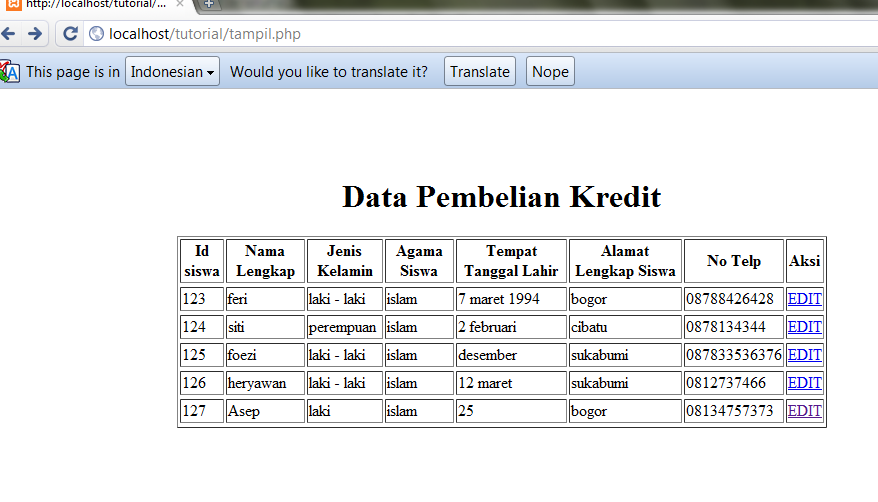
Berikut adalah screen shot hasilnya.
Pertama kita membuka tampilan data dan kita ingin mengganti/mengedit data herfi klik EDIT

tampil.php

Munculah data herfi pada form edit.php, misalnya kita akan merubah data nama herfi menjadi asep. Kita tinggal ubah nama herfi dengan asep lanjut klik button EDIT


Tampil.php setelah data nama herfi diganti dengan nama asep.

Konsep untuk membuat script edit di Php yaitu dengan cara menaruh parameter dan selanjutnya data diambil dengan fungsi GET selanjutnya ditampilkan pada form edit untuk mengubah data. Selanjutnya data perubahan akan di proses perubahannya dan disimpan kembali pada database.
OK, langsung saja kita buat script Php untuk edit data…   
   1. Buatlah terlebih dahulu table database beserta isinya, dalam tutorial ini 
   saya membuat table database data siswa dengan nama database 
   “db_siswa” dan nama table ” siswa”, menggunakan xampp/phpmyadmin.


    2. OK sekarang kita buat script php untuk koneksi dengan database
    Koneksi.php
   <?php
            mysql_connect("localhost", "root", "");
            mysql_select_db("db_siswa");
   ?>

Mysql_connect adalah script untuk melakukan koneksi dengan mysql dengan hosting “localhost”, userid “root” dan password dalam kasus ini tidak ada. mysql_select_db("db_siswa") adalah untuk memanggil nama database yang akan di koneksikan. Buat folder baru di xampp/htdocs, simpanlah dengan nama koneksi.php
   
    3. Selanjutnya kita buat terlebih dahulu script menampilkan data nya
        Tampil.php
Include “koneksi.php”; adalah script untuk menyertakan script koneksi.php agar tampil.php dapat tersambung dengan database. mysql_query("select * from siswa")  adalah script query untuk memanggil semua field data yang ada di siswa. “while” adalah script untuk pengulangan pemanggilan. Karena kita ingin data tersebut dapat kita edit otomatis di browser, kita buat link menuju from edit  tapi masalahnya jika terdapat banyak data dan kita hanya ingin menubah satu data gamainana caranya? Masalah tersebut dapat teratasi dengan menambahkan parameter pada link nya contoh nya seperti pada script di atas “edit.php?id=$r[idsiswa]” pada script tersebut saya menambahkan parameter dengan nama “id” dan nilainya “idsiswa” karena idsiswa adalah nilai yang uniq dan tidak mungkin sama dengan idsiswa yang lain. Simpanlah dengan nama tampil.php 

   4. Selanjutnya kita buat script untuk form edit nya
   Edit.php

Keterangan:
“Include “ adalah script untuk meyertakan program yang di include-kan
“  where idsiswa='$_GET[id]' “ adalah ketentuan bahwa yang akan di tampilkan pada form edit hanya data siswa yang telah dipanggil sesuai pemanggilan nilai parameter pada link tampil.php..
Simpanlah dengan nama edit.php

    5. OK sekarang kita buat script untuk meyimpan perubahan data nya 
    (Update)
Simpan_edit.php

Keterangan:
 “Include “ adalah script untuk meyertakan program yang di include-kan
Contoh Pada query update di atas setelah set ada “namalengkap=$_POST[namalengkap]”  nama lengkap yang pertama sebelum sama dengan ialah nilai/value yang diambil dari form edit sebelumnya dan “$_POST[namalengkap]” adalah nama yang diambil dari  form edit.

Nah, selesai deh tutorialnya. Jika ada yang tidak dimengerti silahkan ditanyakan saja di komentar ya ;)

Semoga bermanfaat tutorialnya...

Membuat Script Delete Menggunakan Php

Konsep untuk membuat script hapus di Php sama seperti konsep proses edit, yaitu dengan cara menaruh parameter dan selanjutnya data diambil dengan fungsi GET selanjutnya akan diproses dengan menggunakan query delete untuk menghapus data.
Baik, langsung kita buat saja script php untuk edit data
1. 
   1. Buatlah terlebih dahulu table databasenya beserta isinya. Dalam tutorial ini saya membuat table database data siswa dengan nama database “db_siswa” dan nama table ” siswa”, menggunakan xampp/phpmyadmin.


    2. OK sekarang kita buat script php untuk koneksi dengan database
    Koneksi.php
      <?php
               mysql_connect("localhost", "root", "");
               mysql_select_db("db_siswa");
      ?>
Mysql_connect adalah script untuk melakukan koneksi dengan mysql dengan hosting “localhost”, userid “root” dan password dalam kasus ini tidak ada. mysql_select_db("db_siswa") adalah untuk memanggil nama database yang akan di koneksikan. 
Buat folder baru di xampp/htdocs, simpanlah dengan nama koneksi.php

   3. Selanjutnya kita buat terlebih dahulu script menampilkan datanya.

   Tampil.php

Include “koneksi.php”; adalah script untuk menyertakan script koneksi.php agar tampil.php dapat tersambung dengan database.
mysql_query("select * from siswa") adalah script query untuk memanggil semua field data yang ada di siswa. “while” adalah script untuk pengulangan pemanggilan. Karena kita ingin data tersebut dapat kita hapus otomatis di browser, kita buat link menuju proses program query hapus,  tapi masalahnya jika terdapat banyak data dan kita hanya ingin menghapus satu data bagaimana caranya? Masalah tersebut dapat teratasi dengan menambahkan parameter pada link nya contoh nya seperti pada script di atas “edit.php?id=$r[idsiswa]” pada script tersebut saya menambahkan parameter dengan nama “id” dan nilainya “idsiswa” karena idsiswa adalah nilai yang uniq dan tidak mungkin sama dengan idsiswa yang lain. Simpanlah dengan nama tampil.php 

    4. Selanjutnya kita buat script hapus nya
    Hapus.php


Keterangan:
“Include “ adalah script untuk menyertakan program yang di include-kan
“  where idsiswa='$_GET[id]' “ adalah ketentuan bahwa yang akan di hapus  hanya data siswa yang telah dipanggil sesuai pemanggilan nilai parameter pada link tampil.php.
Simpanlah dengan nama file hapus.php

Nah, script hapus sudah jadi. Jika ada yang tidak dimengerti silahkan ditanyakan saja di komentar ;)

Semoga bermanfaat tutorialnya...